

Dolda resursgränser som stryper WordPress (inoder, EP, 508)
Paketet ser frikostigt ut: "obegränsat" diskutrymme, generösa bandbreddssiffror, ett pris som verkar rimligt. Ändå kan en kortvarig trafiktopp lägga ner din WordPress-sajt helt. Förklaringen finns inte i prislistan.
Sajten dör vid trafik trots att paketet "ser stort ut"
Det är ett av de vanligaste mönstren vi ser: en WordPress-sajt som fungerar perfekt i vardagstrafik men plötsligt ger fel när nyhetsbrevsutskicket går ut, när en produkt hamnar i sociala medier eller när WooCommerce kör sin nattliga lagersynk. Paketet marknadsförs med "obegränsad bandbredd" och 10 GB lagring. Ändå kraschar sajten. Felet är inte vad du tror.
Det som stryper sajten är nästan aldrig bandbredden. Det är resursgränser som aldrig nämns på prissidan, verkställda av ett system som heter CloudLinux LVE, och samma typer av gränser gäller oavsett om du betalar 29 kronor eller 99 kronor i månaden för ditt delade webbhotell. Den här artikeln ger dig ramverket för att förstå dem, hitta dem och avgöra vad du ska göra åt saken.
CloudLinux och LVE: mekanismen bakom gränserna
De allra flesta svenska delade webbhotell (och många VPS-planer med cPanel) kör CloudLinux som operativsystem. CloudLinux är byggd specifikt för hosting-miljöer och innehåller ett system kallat LVE (Lightweight Virtual Environment). Varje kundkonto på servern lever inuti sin egen LVE-container, isolerad från grannarna.
Det är faktiskt bra: din sajt påverkas inte av att grannen kör ett dåligt optimerat skript. Men LVE-containern har också tak, och de taken är vad hostingleverantören sällan berättar om i onboarding-mailet. De gäller alltid, oavsett hur mycket diskutrymme paketet inkluderar.
Gränserna som LVE typiskt verkställer är inoder, entry processes, CPU-tid och I/O-bandbredd. Vi går igenom dem en i taget, med fokus på hur de samverkar med WordPress.
Inoder: varje fil räknas
En inod (inode) är ett filsystembegrepp: varje fil, varje katalog och varje symbolisk länk på ditt konto tar upp exakt en inod. Storleken på filen spelar ingen roll, en textfil på 1 kB och en videofil på 1 GB tar lika stor "inod-plats".
Räkneaxeln och byteaxeln är alltså skilda tak som kan ta slut var för sig. Byteaxeln har en egen fälla som sällan står på prissidan: på en del webbhotell delar e-postlådorna och webbplatsen samma diskkvot, så en inkorg som svämmar över kan stoppa sajten från att skriva nya filer. Vi går igenom den mekaniken i e-post och webbplats som delar samma skafferi.
Typiska inod-tak på delade webbhotell varierar, men 50 000 till 250 000 per konto är vanliga storleksordningar. Det låter som mycket tills man börjar räkna vad WordPress faktiskt innehåller.
En ren WordPress-installation med tjugo plugins kan lätt innehålla 30 000 till 50 000 filer. Lägg till ett cacheplugin som skriver statiska HTML-filer för varje URL, en säkerhetskopia som lagras lokalt på kontot, uppladdade bilder i fem olika storlekar (WordPress standard) och loggar från din webbserver. Det är inte ovanligt att ett medelstort WordPress-projekt med aktiv WooCommerce-butik och ett par hundra produkter nuddar inod-taket utan att ägaren vet om det.
Märk att det inte händer något dramatiskt omedelbart. Sajten fungerar. Men när inod-taket nås kan inga nya filer skapas på kontot. Cachepluginets skrivningar misslyckas tyst. Formulärspluginat kan inte spara uppladdade filer. WordPress kanske inte kan skriva sina egna temporärfiler. Felsymptomen ser slumpmässiga ut, och ingenting i WordPress egna felloggar pekar mot orsaken.
Hur du hittar din inodanvändning
Logga in i cPanel och leta efter sektionen Files eller Statistik i sidopanelen. Där visas "Inode Usage" som en stapel eller ett tal. Är du på 80 procent eller mer, börjar det bli dags att agera. Undersök vilka kataloger som äter flest inoder med filhanterarens detaljer eller via SSH. Cachekatalogerna och uppladdningsmappen brukar peka ut sig själva.
Entry processes: gränsen som slår till vid trafiktoppar
Entry processes (EP) är antalet samtidiga ingångar till din LVE-container. I praktiken är det oftast PHP-processer som startas av besökare, men CloudLinux egen dokumentation räknar även SSH-sessioner och cron-jobb till samma budget. Det är den gräns som oftast orsakar 508-felet och som förklarar varför sajten klarar vardagstrafiken men faller samman vid toppar.
Den detaljen är värd mer än den låter. En öppen SSH-session och ett schemalagt backupjobb som råkar löpa under en trafiktopp tar platser ur samma budget som besökarna, utan att en enda extra person har laddat sajten.
CloudLinux dokumenterade standardvärde är 20 entry processes per konto. Det är utgångsläget, inte en regel. Varje leverantör sätter sina egna tak per paket, och på delade planer landar de i praktiken någonstans mellan tio och femtio. Nivån följer i regel priset, men den står sällan utskriven någonstans du kan läsa den innan du köper. Fråga leverantören rakt ut, och kräv ett svar i siffror.
Tänk på vad som händer vid ett nyhetsbrevsutskick till 3 000 prenumeranter. Mailplattformen skickar länkarna, ett par hundra personer klickar inom fem minuter. Varje sidvisning startar en PHP-process. Samtidigt kör WordPress sitt inbyggda schemaläggningssystem wp-cron, som triggas av varje sidladdning och kan starta egna processer för bakgrundsjobb. WooCommerce lägger kanske ovanpå med lagerstatus-kontroller och orderbehandling. Plötsligt försöker tjugo, trettio, fyrtio processer köras inom samma LVE-container. Taket nås, och servern svarar med HTTP 508.
Det som gör EP-gränsen extra svår att felsöka är att den är omedelbar och total. Servern startar inte ens PHP-processen när taket nås, den returnerar direkt ett fel. Det finns alltså ingen PHP-logg att titta i, inget WordPress-fel att läsa. Sajten svarar med ett felkod, och alla loggposter du kan hitta i WordPress är tysta.
508-felet: inte 500, inte 503
HTTP 508 är en registrerad statuskod, men den betyder officiellt något helt annat än vad du ser här. I IANA:s register över HTTP-statuskoder står 508 som Loop Detected, definierad i RFC 5842 för WebDAV. CloudLinux har alltså lånat en upptagen kod och gett den en egen innebörd: resursgränsen för din container är nådd. Servern lever, Apache/Nginx svarar, men din LVE-container nekar fler processer. Det förklarar också varför en sökning på felkoden lätt landar dig i WebDAV-dokumentation som inte har med saken att göra.
Det är viktigt att skilja den från sina närmaste grannar i felkods-rymden.
| Felkod | Betydelse | Vad det innebär för WordPress |
|---|---|---|
| 500 | Internt serverfel | PHP kraschade, syntax-fel, .htaccess-problem, minnesgräns nådd inom processen |
| 503 | Tjänst ej tillgänglig | Servern eller en backend är nere, underhållsläge, proxy-problem |
| 508 | Resursgräns nådd (LVE) | För många samtida PHP-processer (entry processes) i din container |
Driver du en WooCommerce-butik är det här mönstret så vanligt att vi gått igenom det separat i varför WooCommerce kraschar på ett billigt webbhotell, med kampanjtrafik och databasanrop som utgångspunkt.
En del hostingleverantörer returnerar 503 istället för 508 när EP-taket nås, beroende på hur deras konfiguration ser ut. Om du ser 503-fel som uppenbart korrelerar med trafiktoppar snarare än planerat underhåll är EP-gränsen ändå det mest troliga spåret att undersöka.
Trafiken du inte räknade med: crawlrar mot de sidor cachen aldrig hinner värma
Din exponering följer antalet URL:er du har, inte antalet besökare du får. En entry process-budget är i grunden en samtidighetsbudget, och samtidighet är anropstakt gånger genereringstid. En besökare klickar sig genom navigationen och landar för det mesta på sidor som cachen redan hunnit värma. En crawler rör sig i stället genom hela din URL-rymd, filter-, facett-, sök- och arkivsidor, just de sidor som sällan hinner cachas och tar längst tid att bygga. Därför kan en enda crawler hålla fler EP-platser upptagna än hundra vanliga besökare, medan en tjugosidig företagssajt knappt märker att den finns.
Skalan är dokumenterad, om än inte på ett sätt som säger något direkt om din egen sajt. Cloudflare skriver i sin Radar 2025 Year in Review att trafik från AI-bottar under året i snitt stod för 4,2 procent av HTML-anropen i nätverket, med en variation från 2,4 procent i början av april till 6,4 procent i slutet av juni. Märk att det är ett snitt över HTML-anrop i Cloudflares eget nätverk, tungt viktat mot stora publicister, inte en siffra för trafiken till din sajt. I samma mätning stod Googlebot för 4,5 procent, en aning mer än AI-bottarna sammantaget. Sökrobotar har alltid kostat resurser. Det nya är en andra kategori i ungefär samma storlek.
Cloudflare har också visat en asymmetri som förklarar varför lasten känns tyngre än den ger tillbaka. I en analys från juli 2025 gjorde Anthropics Claude-plattform nästan 71 000 HTML-sidanrop för varje HTML-sidhänvisning tjänsten skickade tillbaka. Det säger inget om din egen server, men det illustrerar obalansen. Crawlern hämtar och betalar sällan tillbaka i besökare.
Kopplingen mellan den globala skalan och ett svenskt delat konto som fälls på 508 är vår egen slutledning, inte något CloudLinux eller din leverantör dokumenterar. Ingen supportsida pekar ut bottar som orsak till entry process-fel. Vi lägger ihop två kända saker. Dels en budget som mäter samtidighet snarare än volym, dels en trafikkälla som rör sig genom fler sidor per besök än en människa.
Hur vet du om du sitter i riskzonen? Räkna URL:er, inte besökare. Du är exponerad om sajten har filterbara eller facetterade produktarkiv (till exempel en WooCommerce-butik), en sökfunktion som skapar egna indexerbara resultatsidor, tagg- och kategoriarkiv som växer med innehållet, eller kalender- och pagineringssidor utan tak. En handfull statiska sidor gör dig i praktiken inte exponerad. Tio sidor ger inte en crawler nog med dörrar för att hålla flera EP-platser upptagna samtidigt.
Vill du se om det redan händer hos dig, filtrera råloggarna i kontrollpanelen på user-agent och lägg tidpunkterna sida vid sida med dina 508-fel. Metoden för att korrelera fel mot tidpunkter i loggarna går vi igenom i WooCommerce-artikeln som nämns ovan. Vill du i stället begränsa vad crawlrar får göra på sajten är robots.txt ditt verktyg, och det ägnar vi en egen genomgång.
Vi har inga svenska mätningar som visar att AI-crawlrar fäller delade konton i praktiken. Mekanismen är dokumenterad, skalan är dokumenterad på nätverksnivå, men steget däremellan för en svensk småföretagssajt är vår slutledning, inte ett belagt faktum. Det är det som skiljer resonemanget från larmrubrikerna. Vi vet vad vi vet, och vi säger rakt ut var vi gissar.
Varför WP_DEBUG inte hjälper
Det här är detaljens detalj, och det är förklaringen till varför så många fastnar i felsökning i timmar.
WordPress egna felsökningsverktyg, WP_DEBUG, WP_DEBUG_LOG och plugins som Query Monitor, fungerar alla inuti en PHP-process. De kan rapportera vad som händer när WordPress körs. Men vid en EP-gränskrasch startar aldrig PHP-processen. LVE-containern nekar HTTP-anropet innan PHP-tolken ens aktiveras. Det finns ingenting för WordPress att logga.
Det är samma sak med vit skärm ("white screen of death"). En vit skärm kan bero på ett PHP-fel med felmeddelanden dolda, ett minnesproblem inom en PHP-process, eller en EP-krascha. Symtomen ser identiska ut för slutanvändaren. Skillnaden är att de första två kan felsökas i PHP-loggen och med WP_DEBUG, medan den tredje kräver att du tittar i cPanels Resource Usage-graf istället.
Det här är felet jag sett bakom flest "mystiska" WordPress-problem: man letar i fel lager. PHP-loggarna är tomma för att PHP aldrig körde.
Ett besläktat lagerfel är värt att känna till, även om orsaken är en annan. När webbhotellet har stängt av en PHP-funktion som ett tillägg behöver startar PHP som vanligt, men just den funktionen gör ingenting. Om det märks eller inte avgörs av hur tillägget är skrivet, inte av dina felsökningsinställningar.
I/O-throttling: diskläsning som flaskhals
Utöver inoder och entry processes begränsar LVE också diskens I/O-hastighet, mätt i MB/s. Varje container har ett tak för hur snabbt den får läsa och skriva till disk.
WordPress utan cachning är disk-intensivt. Varje sidladdning utan cachning genererar ett antal databasfrågor, men läser också PHP-filer från disk: WordPress core-filer, plugin-filer, tema-filer. På en delad server med roterande hårddiskar (och en del äldre SSD-lösningar med begränsat I/O-budget per konto) kan det bli ett problem vid belastning.
Typiska I/O-gränser på budgetplaner kan ligga i storleksordningen 1 till 10 MB/s. Det låter rimligt tills man betänker att ett cacheplugin som bygger statiska HTML-filer skriver kraftigt till disk vid cache-warmup, att WooCommerce-installationer med aktiv inventariespårning gör frekventa databasskrivningar och att bildbehandling vid uppladdning (generering av miniatyrbilder i WordPress) skapar korta men intensiva I/O-burst.
Tecknet på I/O-throttling är ofta att sajten svarar långsamt snarare än att den kraschar helt, och att det är värst direkt efter att cachen rensats eller när många produktbilder laddas upp simultant.
Hur du läser Resource Usage i cPanel
På servrar som kör CloudLinux med cPanel finns ett avsnitt som heter Resource Usage (ibland under etiketten "CPU and Concurrent Connection Usage"). Här ser du historik över ditt kontos resursförbrukning uppdelat på CPU-procent, entry processes, I/O och minnesgräns.
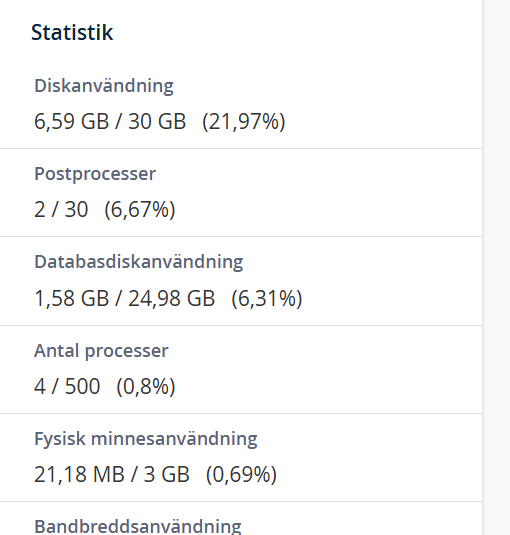
Det viktigaste att leta efter är inte medelnivåerna utan topparna. En graf som visar normalt EP-tal på 3 till 5 men med regelbundna toppar som slår i taket berättar historien klart. Korrelera topparna mot tidpunkter för schemalagda jobb, nyhetsbrevsutskick eller kändistrafik-toppar.
Om grafen visar att du regelbundet träffar EP-gränsen och ditt cacheplugin är korrekt konfigurerat, är det ett konkret tecken på att du vuxit ur den aktuella planen. Om gränsen bara träffas enstaka gånger vid extrema toppar är optimering ofta rätt väg.
Vad du kan göra: optimera, cachea eller flytta
Åtgärderna delar sig i tre nivåer.
Optimera WordPress-installationen
Börja med inoderna. Rensa gamla versioner av plugins och teman. Konfigurera ditt cacheplugin att inte skriva statiska filer för inloggade användare och kundvagn-sidor. Lagra backup-filer externt, inte på hostingkontot.
För entry processes är den starkaste åtgärden att konfigurera full sidcachning. En begäran som besvaras av en cachad statisk HTML-fil behöver inte starta en PHP-process alls. Med ett väl konfigurerat cacheplugin kan sajten hantera tiofaldig trafik utan att EP-taket ens märks. LiteSpeed Cache, WP Super Cache och W3 Total Cache kan alla konfigureras för att undvika onödiga cache-missar.
Inaktivera wp-crons standard HTTP-trigger och kör istället WordPress cron via en riktig server-cron (crontab). Det förhindrar att bakgrundsjobb startas av slumpmässiga sidladdningar, vilket kan skapa oväntade EP-toppar.
Uppgradera planen
Om optimering inte räcker och Resource Usage-grafen visar att du konsekvent träffar gränserna är nästa steg att uppgradera inom samma leverantör. Många erbjuder mellanklassplaner med högre EP-tak och I/O-budget. Fråga leverantören direkt vilka LVE-gränser som gäller för varje plan, och kräv ett svar i siffror, inte marknadsföring.
Flytta till VPS eller managed WordPress-hosting
Om du regelbundet träffar resursgränserna trots ett optimerat WordPress är det ett tydligt tecken på att delad hosting inte längre passar. En VPS ger dedikerade resurser utan LVE-begränsningar. Managed WordPress-hosting löser ofta problemet annorlunda, med arkitekturer byggda för PHP-processer och cachning på servernivå. Det är ett eget ämne som vi går igenom djupare i vår artikel om när WordPress växt ur delad hosting.
Sammanfattning: det som prissidan inte berättar
De gränser som faktiskt avgör hur din WordPress-sajt beter sig under last syns sällan på prissidan. Inod-taket avgör om du kan skapa nya filer. Entry process-taket avgör hur mycket trafik du kan ta emot simultant. I/O-budgeten avgör hur snabbt sajten kan läsa filer och skriva cache. Och 508-felet är serverns sätt att berätta att en av dessa gränser är nådd, inte ett PHP-fel, inte ett WordPress-fel, utan ett infrastruktur-fel som kräver ett helt annat felsökningsspår.
Nästa gång WordPress kraschar vid trafik och PHP-loggarna är tomma: öppna cPanels Resource Usage-graf och titta på vad som händer vid topptiderna. Svaret finns sällan i koden.