Kan jag installera WordPress manuellt istället?
Ja, ladda ner WordPress, ladda upp filerna via FTP, skapa en databas och kör installationsguiden.
Ja, och ibland är det fördelaktigt
Manuell installation av WordPress ger dig full kontroll över processen och hjälper dig förstå hur WordPress fungerar under huven. Det tar cirka 10-15 minuter och kräver grundläggande förståelse för FTP, databaser och textfilredigering.
När manuell installation är att föredra
- Ditt webbhotell saknar one-click-install: Vissa mindre eller billigare webbhotell erbjuder inte Softaculous eller liknande verktyg
- Du vill ha full kontroll: Manuell installation låter dig anpassa varje detalj från början
- Utveckling och testmiljöer: När du sätter upp flera WordPress-installationer för utveckling
- Migrering från lokal miljö: Om du utvecklat sajten lokalt och ska flytta den till produktion
- Lärande syfte: För att förstå WordPress interna struktur och felsökning
Vad du behöver
- En FTP-klient (FileZilla, Cyberduck eller liknande)
- Texteditor för att redigera filer (Notepad++, Sublime Text eller VSCode)
- FTP-inloggningsuppgifter från ditt webbhotell
- Tillgång till cPanel eller phpMyAdmin för att skapa databas
- WordPress-filer (ladda ner gratis från wordpress.org)
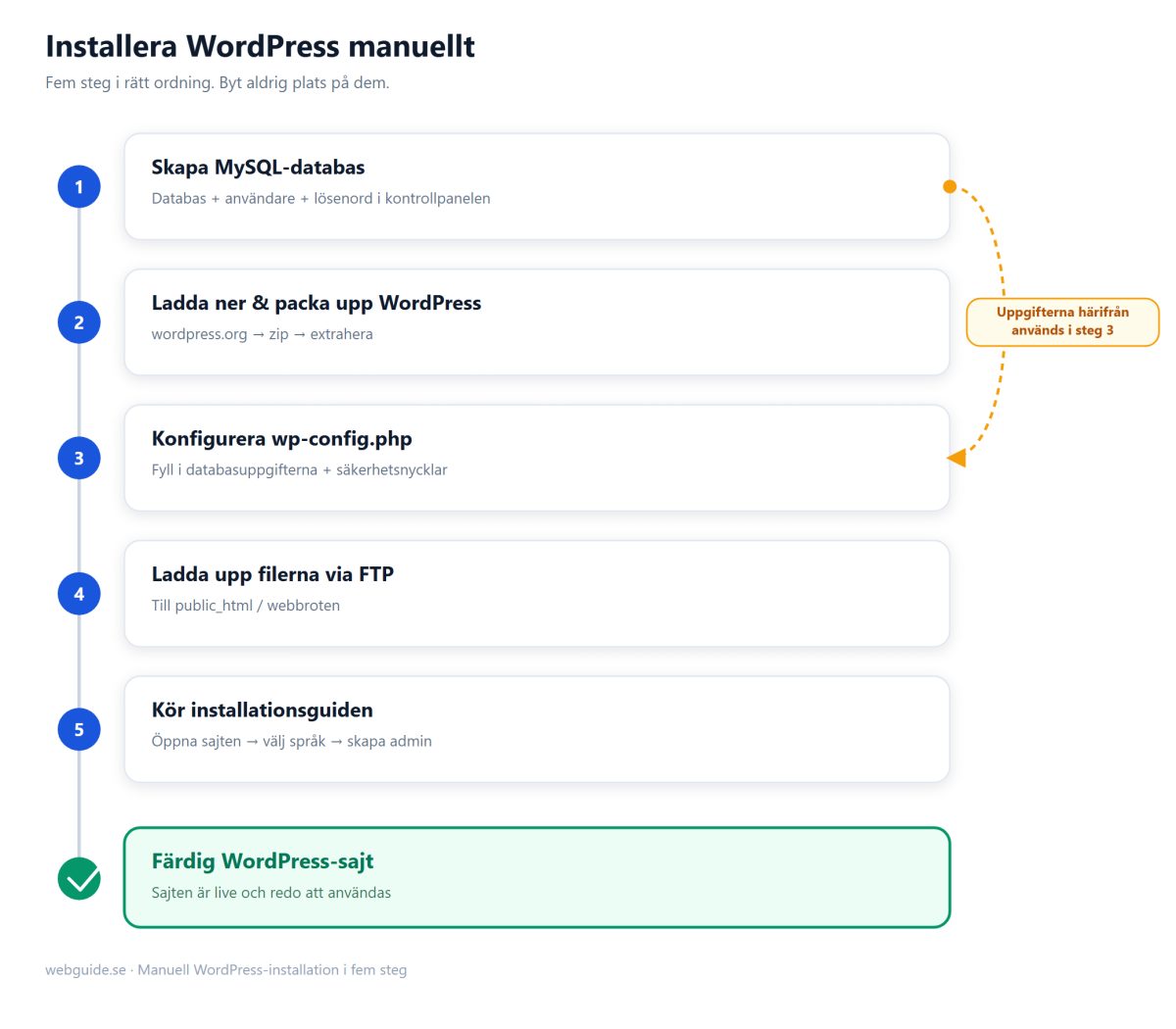
Steg 1: Skapa en MySQL-databas
Logga in i cPanel och gå till MySQL Databases eller MySQL Database Wizard.
Skapa databasen
Ange ett namn för din databas, t.ex. "wordpress" eller "mittforetag_wp". Systemet lägger ofta till ett prefix automatiskt (t.ex. username_wordpress). Klicka "Create Database".
Skapa databasanvändare
Skapa en ny databasanvändare med ett starkt lösenord. Spara användarnamn och lösenord säkert då du behöver dessa senare.
Koppla användare till databas
Lägg till användaren till databasen och ge den alla behörigheter (ALL PRIVILEGES). Detta låter WordPress läsa och skriva till databasen.
Anteckna följande information som du behöver senare:
- Databasnamn (t.ex. username_wordpress)
- Databasanvändare (t.ex. username_wpuser)
- Databaslösenord
- Databashost (vanligtvis "localhost")
Steg 2: Ladda ner och extrahera WordPress
Gå till wordpress.org och klicka "Download WordPress". Du får en ZIP-fil med den senaste versionen (i skrivande stund wordpress-7.0.2.zip). Packa upp denna på din dator. Du får en mapp som heter "wordpress" som innehåller alla WordPress-filer.
Steg 3: Konfigurera wp-config.php
I WordPress-mappen hittar du en fil som heter wp-config-sample.php. Öppna denna i din texteditor.
Ange databasinformation
Hitta följande rader och ersätt med din egen information:
define( 'DB_NAME', 'database_name_here' );
define( 'DB_USER', 'username_here' );
define( 'DB_PASSWORD', 'password_here' );
define( 'DB_HOST', 'localhost' );
Byt ut "database_name_here" mot ditt databasnamn, "username_here" mot din databasanvändare, och "password_here" mot databaslösenordet. För de flesta webbhotell ska DB_HOST vara "localhost".
Generera säkerhetsnycklar
Scrolla ner till avsnittet med säkerhetsnycklar. Det ser ut ungefär så här:
define('AUTH_KEY',         'put your unique phrase here');
define('SECURE_AUTH_KEY',  'put your unique phrase here');
define('LOGGED_IN_KEY',    'put your unique phrase here');
define('NONCE_KEY',        'put your unique phrase here');
Gå till WordPress egen nyckelgenerator för att generera unika nycklar. Kopiera hela blocket och ersätt motsvarande rader i wp-config.php. Dessa nycklar krypterar din inloggningsinformation.
Spara som wp-config.php
Spara filen med namnet wp-config.php (ta bort "-sample" från filnamnet). Kontrollera att filen sparas med UTF-8-kodning utan BOM.
Steg 4: Ladda upp WordPress via FTP
Öppna din FTP-klient (t.ex. FileZilla) och anslut till ditt webbhotell med FTP-uppgifterna du fått från webbhotellet.
Navigera till rätt mapp
På servern, navigera till mappen där du vill installera WordPress. För installationer direkt på domänen är detta oftast public_html eller www. För subdomäner eller undermappar kan sökvägen variera.
Ladda upp filerna
Markera alla filer och mappar inuti din lokala wordpress-mapp och dra dem till servern. Detta kan ta 5-10 minuter beroende på din internetanslutning. Se till att alla filer laddas upp korrekt och att inga fel uppstår.
Steg 5: Kör WordPress-installationen
Öppna en webbläsare och gå till din domän (t.ex. https://dittdomän.se). Om allt är korrekt konfigurerat möts du av WordPress installationsskärm.
Välj språk
Välj "Svenska" från språklistan och klicka "Fortsätt".
Fyll i webbplatsinfo
WordPress ber dig nu fylla i:
- Sajtnamn: Namnet på din webbplats
- Användarnamn: Ditt admin-användarnamn (välj något annat än "admin")
- Lösenord: Ett starkt lösenord för ditt adminkonto
- E-postadress: Din e-post där WordPress skickar notifikationer
Du kan även välja om sajten ska synas för sökmotorer redan från början eller om du vill hålla den privat under utveckling.
Klicka "Installera WordPress"
Installationen tar några sekunder. När den är klar får du en bekräftelse och kan logga in på din nya WordPress-sajt.
Felsökning vid manuell installation
Felet "Error establishing database connection"
Detta betyder att WordPress inte kan ansluta till databasen. Vanliga orsaker:
- Felaktigt databasnamn, användarnamn eller lösenord i wp-config.php
- Fel databashost (testa både "localhost" och din servers IP-adress)
- Databasanvändaren har inte rätt behörigheter
- Databasen existerar inte
Gå tillbaka till steg 1 och 3 och dubbelkolla alla uppgifter.
"Headers already sent" error
Detta beror ofta på att wp-config.php har sparats med BOM (byte-order mark) eller har extra blankrader före eller efter PHP-taggarna. Öppna filen i en avancerad texteditor, ta bort eventuella tomrader före <?php och efter ?>, och spara med UTF-8 utan BOM.
Blank sida efter installation
Aktivera debug-läge genom att lägga till följande i wp-config.php:
define('WP_DEBUG', true);
define('WP_DEBUG_LOG', true);
define('WP_DEBUG_DISPLAY', false);
Detta skapar en loggfil i wp-content/debug.log som visar felmeddelanden som kan hjälpa dig identifiera problemet.
Fördelar vs nackdelar med manuell installation
Fördelar
- Full kontroll över varje steg i processen
- Bättre förståelse för hur WordPress fungerar
- Inga förinstallerade plugins eller teman du inte bett om
- Enklare att felsöka problem eftersom du vet exakt vad som hänt
- Möjlighet att anpassa filrättigheter och mappstruktur
Nackdelar
- Tar längre tid än one-click-install
- Kräver teknisk kunskap om FTP, databaser och filer
- Större risk för fel om du är ovan
- Ingen automatisk backup-konfiguration (måste sättas upp manuellt)
Efter installationen
Oavsett installationsmetod bör du vidta samma säkerhetsåtgärder och konfigurationssteg som beskrivs i vår guide om one-click-installation. Detta inkluderar SSL-certifikat, permalänk-struktur, säkerhetsplugins och backup-lösningar.
Manuell installation ger dig en solid grund för att förstå WordPress och gör det enklare att hantera framtida underhåll, uppdateringar och felsökning. Många erfarna WordPress-användare föredrar denna metod även när one-click-alternativ finns tillgängliga.


