Hur uppdaterar jag WordPress säkert?
Uppdatera WordPress säkert genom att först ta backup, sedan testa uppdateringen i en staging-miljö, kontrollera kompatibilitet med plugins och teman, och slutligen uppdatera produktion. Stäng av caching under uppdateringen och verifiera att allt fungerar efteråt.
Varför är säkra uppdateringar viktiga?
WordPress-uppdateringar innehåller säkerhetspatchar, buggfixar och nya funktioner. Att köra en gammal version av WordPress är en av de vanligaste orsakerna till att sajter hackas. Hackare skannar aktivt efter sajter med kända säkerhetsbrister.
Men uppdateringar kan också orsaka problem. En ny WordPress-version kan vara inkompatibel med ditt tema eller plugins. En felaktig uppdatering kan göra sajten otillgänglig.
Därför behöver du en säker process. WordPress egen dokumentation om uppdateringar beskriver både den automatiska och den manuella vägen.
Steg-för-steg guide för säker uppdatering
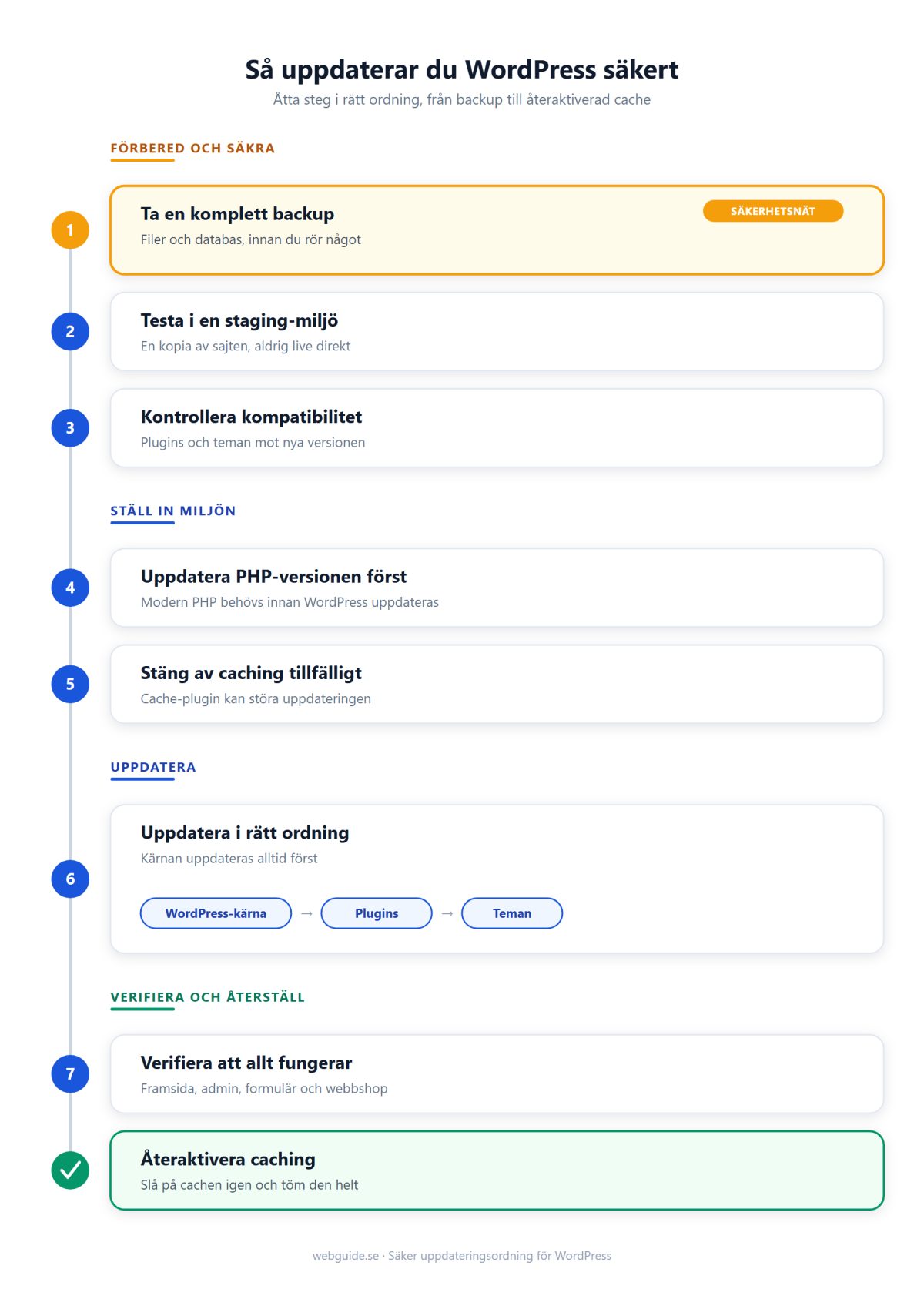
1. Ta komplett backup
Detta är det viktigaste steget. Du måste ha en fullständig backup av både filer och databas innan du uppdaterar något. Om uppdateringen går fel kan du då återställa sajten till exakt det läge den var innan.
Använd ett backup-plugin som UpdraftPlus, BackWPup eller din hostingleverantörs backup-funktion. Se till att backupen sparas på en extern plats, inte bara på servern.
Verifiera att backupen faktiskt fungerar genom att testa att återställa den i en testmiljö.
2. Testa i staging-miljö
En staging-miljö är en kopia av din sajt där du kan testa uppdateringar utan att påverka den publika sajten. De flesta WordPress-inriktade webbhotell erbjuder detta.
Klona din produktionssajt till staging. Uppdatera WordPress, plugins och teman där. Testa att allt fungerar. Klicka runt på sajten, testa formulär, kontrollera att bilder visas och att din webbshop fungerar om du har en.
Om något går fel i staging har din riktiga sajt inte påverkats.
3. Kontrollera kompatibilitet
Innan du uppdaterar WordPress bör du kontrollera om dina plugins och teman är kompatibla med den nya versionen. Besök plugin- och tema-sidorna på WordPress.org eller utvecklarens webbplats för att se om de stödjer den nya WordPress-versionen.
Läs release notes för WordPress-uppdateringen. Där framgår vilka större förändringar som gjorts och om något kan påverka din sajt.
4. Uppdatera PHP-version först
WordPress kräver en viss PHP-version för att fungera optimalt. Innan du uppdaterar WordPress, se till att din server kör en modern PHP-version. Du kan vanligtvis ändra PHP-version i webbhotellets kontrollpanel.
Använd WordPress Site Health-verktyget (under Verktyg i adminpanelen) för att se vilken PHP-version som rekommenderas.
5. Stäng av caching
Om du använder ett caching-plugin som WP Rocket, LiteSpeed Cache eller liknande ska du inaktivera det innan uppdatering. Caching kan ibland störa uppdateringsprocessen eller göra att du ser gammal cached innehåll efter uppdateringen.
6. Uppdatera i rätt ordning
Följ denna ordning när du uppdaterar:
- Uppdatera WordPress-kärnan först
- Uppdatera plugins
- Uppdatera teman sist
Detta minimerar risken för konflikter.
7. Verifiera att allt fungerar
Efter uppdateringen, testa sajten noggrant. Kontrollera:
- Att framsidan laddas korrekt
- Att admin-panelen fungerar
- Att inlägg och sidor visas rätt
- Att formulär kan skickas
- Att webbshop-funktioner fungerar (om tillämpligt)
- Att menyer och widgets visas korrekt
8. Återaktivera caching
När allt fungerar kan du aktivera caching-pluginet igen. Töm cache så att besökare får den uppdaterade versionen av sajten.
Olika typer av WordPress-uppdateringar
Stora uppdateringar (major releases)
Detta är uppdateringar som går från t.ex. WordPress 6.4 till 6.5. De innehåller nya funktioner och större förändringar. Dessa kräver extra försiktighet och bör alltid testas i staging först.
Små uppdateringar (minor releases)
Detta är uppdateringar som går från t.ex. 6.4.1 till 6.4.2. De innehåller främst säkerhetspatchar och buggfixar. Dessa kan oftast installeras direkt, men backup är fortfarande viktigt.
Automatiska uppdateringar
WordPress har automatiska säkerhetsuppdateringar aktiverade som standard. Detta gäller endast mindre säkerhetsuppdateringar. Stora uppdateringar måste du göra manuellt.
På managed WordPress-hosting sköts ofta alla uppdateringar automatiskt av hostingleverantören.
Vad gör jag om något går fel?
Om sajten slutar fungera efter en uppdatering har du flera alternativ:
Återställ från backup. Det är därför backupen är så viktig.
Aktivera debug-läge genom att lägga till define('WP_DEBUG', true); i wp-config.php. Detta visar felmeddelanden som kan hjälpa dig identifiera problemet.
Inaktivera plugins via FTP eller phpMyAdmin om admin-panelen inte går att nå.
Kontakta din hostingleverantörs support. På bra WordPress-webbhotell har supporten erfarenhet av sådana problem.
Hur ofta ska jag uppdatera?
Säkerhetsuppdateringar ska installeras så snart som möjligt, helst inom några dagar. Stora funktionsuppdateringar kan du vänta en eller två veckor med för att se om andra rapporterar problem.
Kontrollera minst en gång i veckan om det finns uppdateringar tillgängliga. Sätt upp notifieringar så du får veta när nya uppdateringar släpps.
Automatisera det du kan
Många moderna WordPress-hostingtjänster erbjuder automatiska uppdateringar med automatisk backup innan uppdatering. Detta är det säkraste alternativet för de flesta.
Du kan också använda tjänster som ManageWP eller MainWP för att hantera uppdateringar på flera WordPress-sajter från en central plats.
Läs mer om hur du tar backup av din webbplats här.


