Vad gör jag om mitt e-postkonto har blivit hackat?
Byt lösenord omedelbart, aktivera 2FA, kontrollera vidarebefordringsregler och meddela kontakter.
Tecken på att ditt konto är hackat
Innan du går vidare till åtgärder, verifiera att kontot verkligen är komprometterat. Vanliga tecken inkluderar:
- Du kan inte logga in med ditt vanliga lösenord
- Vänner och kollegor rapporterar att de fått konstiga mejl från dig
- Det finns skickade mejl i din Skickat-mapp som du inte skrivit
- Inloggningshistoriken visar inloggningar från okända platser eller enheter
- Vidarebefordringsregler har skapats som du inte känner igen
- Nya filter eller regler som döljer eller raderar viktiga mejl
Om du märker något av ovanstående ska du agera omedelbart. Ju snabbare du reagerar, desto mindre skada kan angriparen göra.
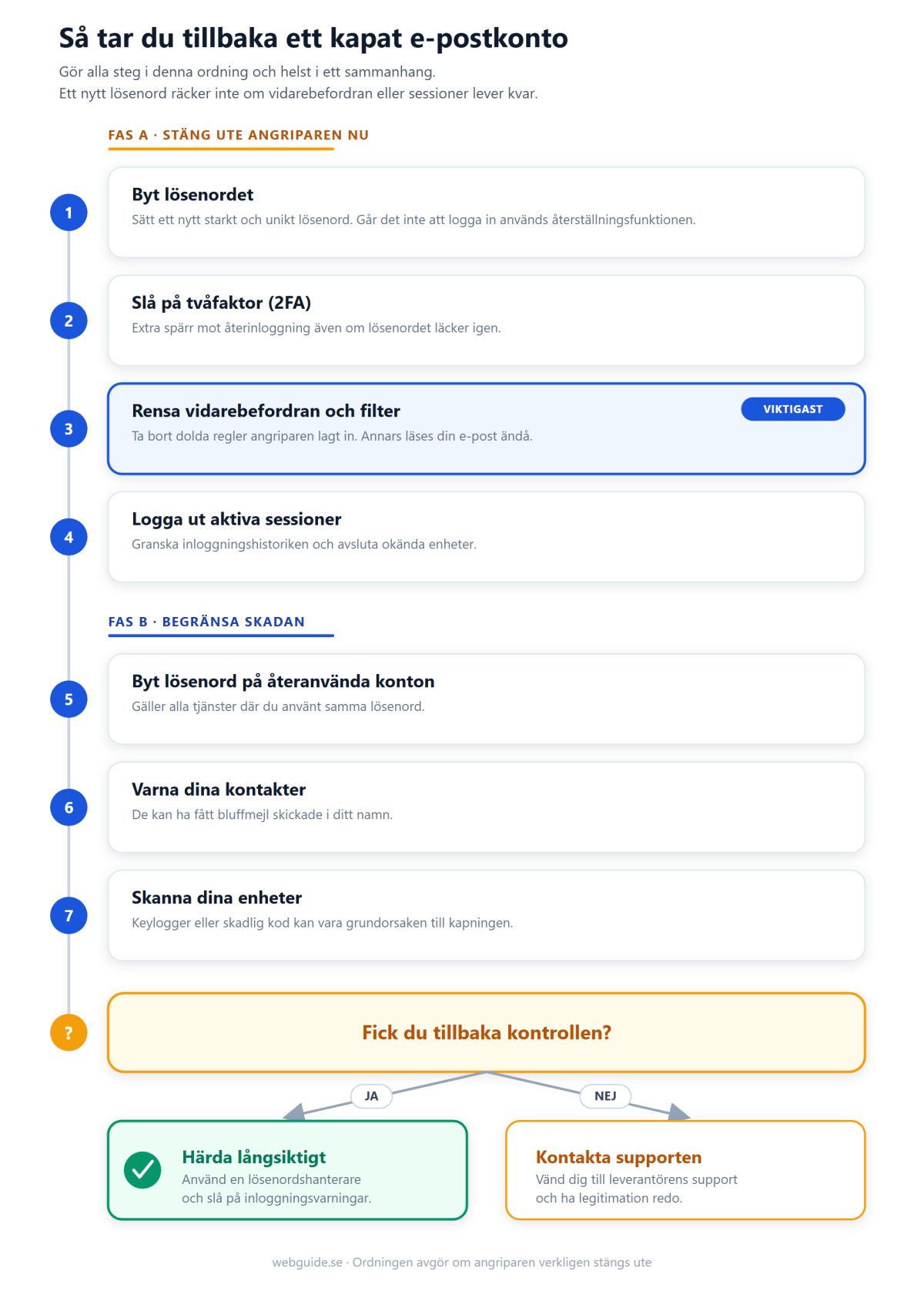
Steg 1: Byt lösenord omedelbart
Det allra första du ska göra är att byta lösenord till e-postkontot. Om du fortfarande kan logga in, gör det direkt från din e-posttjänsts inställningar. Om du inte kan logga in måste du använda funktionen för återställning av lösenord.
Välj ett starkt, unikt lösenord
Ditt nya lösenord ska vara minst 12 tecken långt och innehålla en mix av stora och små bokstäver, siffror och specialtecken. Använd aldrig samma lösenord som du har för andra tjänster. Om angriparen fått tag på ditt lösenord genom en dataläcka från en annan sajt kan de prova samma kombination på andra ställen.
Använd gärna en lösenordshanterare som 1Password, Bitwarden eller Dashlane för att generera och spara starka lösenord. Detta minskar också risken att du glömmer ditt nya lösenord.
Steg 2: Aktivera tvåfaktorsautentisering
Om du inte redan har tvåfaktorsautentisering (2FA) aktiverat, gör det nu. Detta är ditt starkaste skydd mot framtida attacker. Även om någon får tag på ditt lösenord igen kan de inte logga in utan den andra faktorn.
Välj helst en authenticator-app (Google Authenticator, Microsoft Authenticator eller Authy) istället för SMS-koder. SMS kan kapas genom SIM-swapping-attacker, medan authenticator-appar är säkrare. Läs mer i vår guide om phishing-skydd.
Steg 3: Kontrollera vidarebefordringsregler och filter
Angripare skapar ofta dolda vidarebefordringsregler så att kopior av alla dina mejl skickas till deras egen e-postadress. Detta gör att de kan fortsätta övervaka din kommunikation även efter att du bytt lösenord.
Så kontrollerar du vidarebefordring
Logga in på ditt e-postkonto och gå till inställningarna. Leta efter avsnitt som heter "Vidarebefordran", "Forwarding" eller liknande. Om det finns regler som vidarebefordrar mejl till okända adresser, ta bort dem omedelbart.
Kolla även under "Filter" eller "Rules" för automatiska regler som flyttar, raderar eller markerar vissa mejl. Angripare kan ha skapat filter som döljer viktiga meddelanden eller automatiskt raderar säkerhetsvarningar.
Steg 4: Granska inloggningshistorik och aktiva sessioner
De flesta e-posttjänster visar en lista över senaste inloggningar med tidpunkt, plats och enhet. Hitta detta i säkerhetsinställningarna (ofta under "Security" eller "Recent activity").
Leta efter inloggningar från okända platser eller vid tidpunkter när du inte använt kontot. Om du ser aktiva sessioner som inte är dina, logga ut dem. De flesta tjänster har en knapp för "Logga ut från alla enheter" eller "Sign out of all sessions".
Steg 5: Byt lösenord på andra konton
Om du använde samma lösenord på flera ställen måste du byta lösenord på alla de kontona också. Angripare testar alltid om ditt e-postlösenord fungerar på andra tjänster.
Prioritera viktiga konton som:
- Bankkonton och betaltjänster
- Sociala medier (särskilt om de är kopplade till ditt företag)
- Molntjänster som Google Drive, Dropbox eller OneDrive
- Webbhotellets kontrollpanel
- Företagssystem och CRM
Steg 6: Meddela dina kontakter
Informera viktiga kontakter, särskilt kunder och kollegor, om att ditt konto varit hackat. Förklara att de kan ha fått konstiga mejl från dig och att de inte ska öppna bilagor eller klicka på länkar i sådana meddelanden.
Skicka meddelandet från ditt nu säkrade konto så de vet att det kommer från riktiga dig. Var transparent och professionell. De flesta har förståelse för att det här kan hända vem som helst.
Exempel på meddelande
"Mitt e-postkonto blev tyvärr hackat tidigare idag och du kan ha fått ett konstigt mejl från mig. Problemet är nu åtgärdat. Om du fått något mejl från mig de senaste dagarna med länkar eller bilagor, öppna dem inte. Kontakta mig gärna om du har frågor."
Steg 7: Scanna dina enheter efter skadlig programvara
Om angripare fått tillgång till ditt e-postkonto kan det bero på att din dator eller telefon är infekterad med skadlig programvara som loggat dina tangenttryckningar (keylogger) eller stulit sparade lösenord.
Kör en fullständig virusscanning med ett uppdaterat antivirusprogram. Om du inte har ett installerat, använd Windows Defender (inbyggt i Windows), Malwarebytes eller liknande verktyg. Scanna alla enheter du använder för att komma åt e-post.
Långsiktiga åtgärder för bättre säkerhet
Använd unika lösenord överallt
Investera i en lösenordshanterare och skapa unika, starka lösenord för varje tjänst du använder. Detta är den enskilt viktigaste säkerhetsåtgärden du kan vidta.
Aktivera inloggningsvarningar
Många e-posttjänster kan skicka notiser när någon loggar in från en ny enhet eller plats. Aktivera denna funktion så du får varning direkt om något misstänkt händer.
Var försiktig med offentligt WiFi
Undvik att logga in på viktiga konton från offentliga nätverk på caféer, hotell eller flygplatser om du inte använder VPN. Angripare kan ibland avlyssna trafik på osäkra nätverk.
Utbilda dig om phishing
Många hackade konton beror på att användaren lurats klicka på en phishing-länk och angett sina inloggningsuppgifter på en falsk sajt. Lär dig känna igen dessa attacker så du inte faller för dem igen.
Om du inte kan återfå kontrollen
Om angriparen har ändrat ditt lösenord och du inte kan återställa det via vanliga metoder, kontakta din e-postleverantörs support omedelbart. Ha identitetshandlingar redo för att bevisa att kontot är ditt.
För företagskonton via webbhotell eller Google Workspace kan din administratör ofta hjälpa till att återställa åtkomsten. I värsta fall kan du behöva skapa ett nytt e-postkonto och informera alla dina kontakter om den nya adressen, vilket är varför det är så viktigt att agera snabbt innan situationen eskalerar.


